1. 软件安装
步骤 1: 下载软件
从官方网站下载 Show Sound Pro 安装包,绿色版 双击打开运行
步骤 2: 运行安装程序
双击下载的安装文件,运行安装程序(绿色版 免安装)
- 绿色软件 建议保存到桌面
- 双击桌面 Show Sound Pro.EXE图标
- 软件将自动启动,无需其他操作
2. 基本使用
启动软件
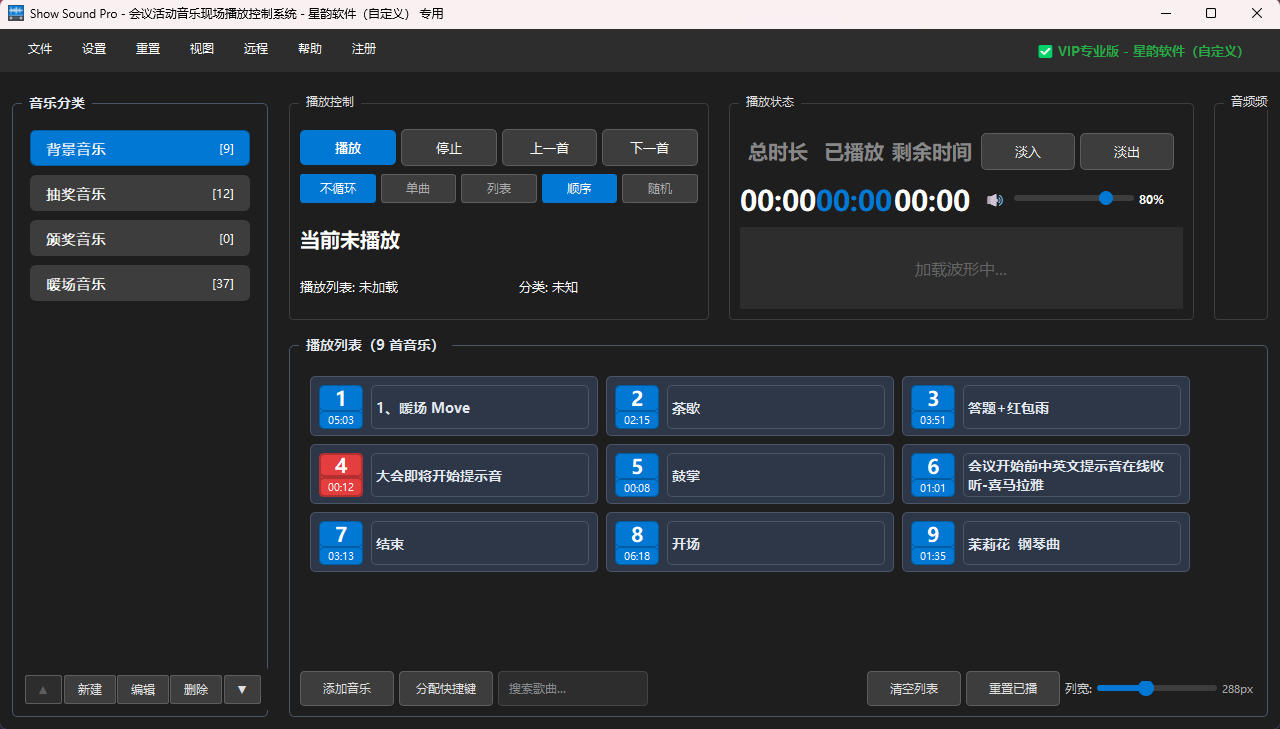
双击桌面快捷方式。软件界面简洁直观,主要功能一目了然。
 启动方式: 双击桌面 Show Sound Pro 图标(建议保存到桌面)
设置软件
根据自己需求设置软件
音乐分类:分类的添加删除排序
歌曲类别:素材的导入 改名、排序 分配快捷键等
界面设置:自定义主题颜色、布局、字体大小等
视频说明
3. 高级功能
软件激活
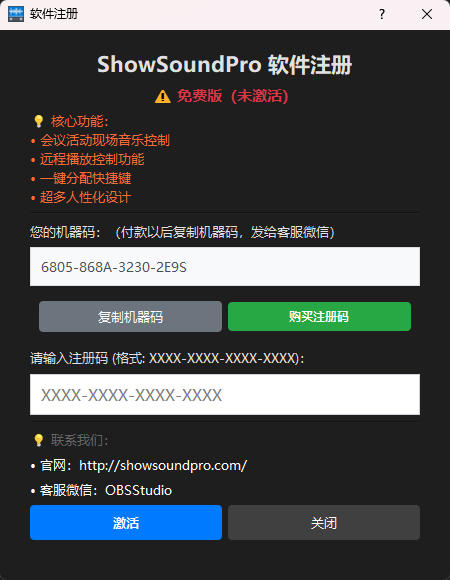
如果您需要使用专业版高级功能,请在软件窗口右键"注册与激活" 后购买注册。
激活前
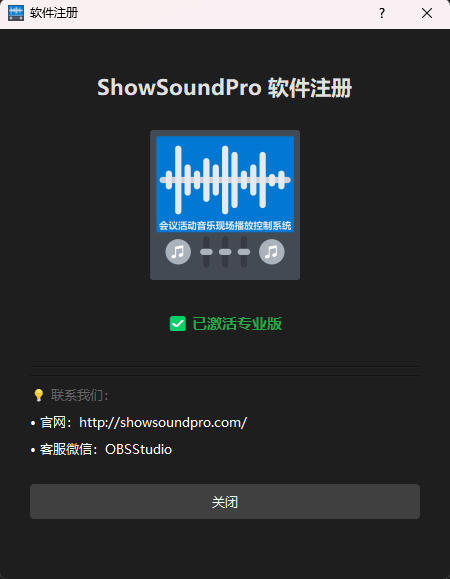
激活后
4. 设置配置
基本设置
自定义软件界面,打造个性化体验:
主题颜色
自定义主题配色
字体大小
大小、加粗可调节
播放状态颜色
已播放、已分配、默认
自定义布局
自定义软件布局
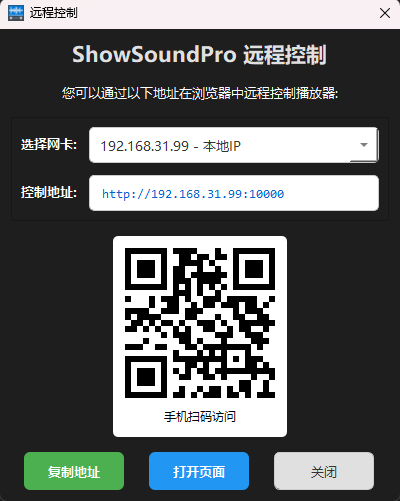
远程控制
通过局域网实现远程控制
开启远程
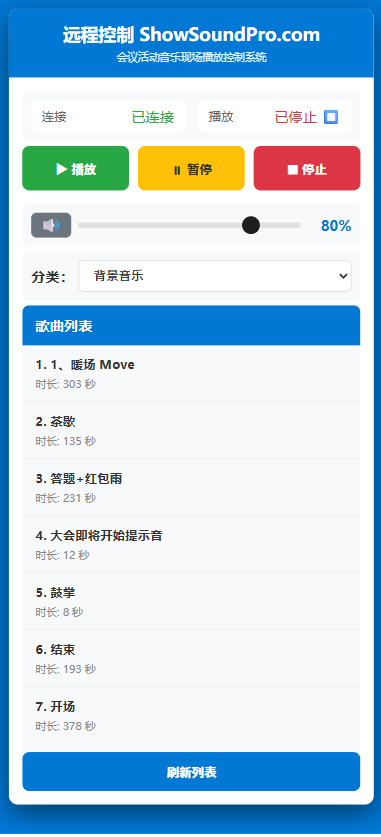
远程界面
5. 使用问题
Q: 苹果MacOS系统是否支持
A: 目前不支持;仅支持Windows系统
Q: 打开软件提示 Windows 已保护你的电脑 Microsoft Defender smartscreen 阻止了无法识别的应用启动。运行此应用可能会导致你的电脑存在风险
A: 点击 更多信息,点击 “仍要运行” 即可。软件只要是官方下载,可以保证放心无毒。
6. 注册问题
Q: 是否需要付费才能使用
A: 基础播放功能免费使用;专业版功能才需要付费;如果只要使用基础音乐播放功能,可以免费使用。
Q: 激活后是否可以更换电脑
A: 不支持,我们软件为单机版不联网,激活后无法更换电脑。
Q: 如何购买激活
A: 软件界面右键"注册与激活" 后购买注册。
Q: 什么是软件机器码,在哪里找到软件机器码?你发给我的注册码如何注册?
A: 软件机器码是 Show Sound Pro 根据所运行电脑的硬件信息生成的编号,每台电脑序列号不相同,因此对应不同注册码。运行 Show Sound Pro 软件,右键"注册与激活",在注册软件窗口中会显示"机器码",在此窗口中填入我们发给您的注册码即可完成注册。
Q: 购买后是否可以开票
A: 可以开票;如果需要开票,文字版开票资料给我即可(财务不接受截图,容易出错),我方开具电子发票;发票内容为:“信息技术服务:软件服务”;正常情况15:00之前付款一般当天可以开出。默认是电子发票,如需纸质(增值税专用)发票,快递费到付。
Q: 购买后有使用时间限制吗?
A: 没有使用时间限制,购买后不换电脑永久使用。
Q: 是否可以更换注册码?
A: 不可以免费更换,因为授权采用了一机一码,如需更换,需重新购买。如果您暂时不确定使用哪台电脑,可以先不申请注册码,等电脑确定以后再提交申请。
Q: 购买的产品是否可以退款?
A: 我司产品均为虚拟商品具有可复制特性,因此购买后恕不提供退款服务,请在仔细了解产品功能,并确定要购买后,再付款购买。